
การตรวจสอบรายละเอียด และ ดูเลขบัตรเครดิต
สำหรับรายละเอียดหน้านี้ เฉพาะโรงแรมที่รับชำระเงินผ่านบัตรเครดิตเท่านั้น เรามาดูกันว่าเมื่อท่านได้รับอีเมลแจ้งเตือนจากทางลูกค้าแล้ว สิ่งที่ท่านต้องทำเพิ่มเติมมีอะไรกันบ้างครับ
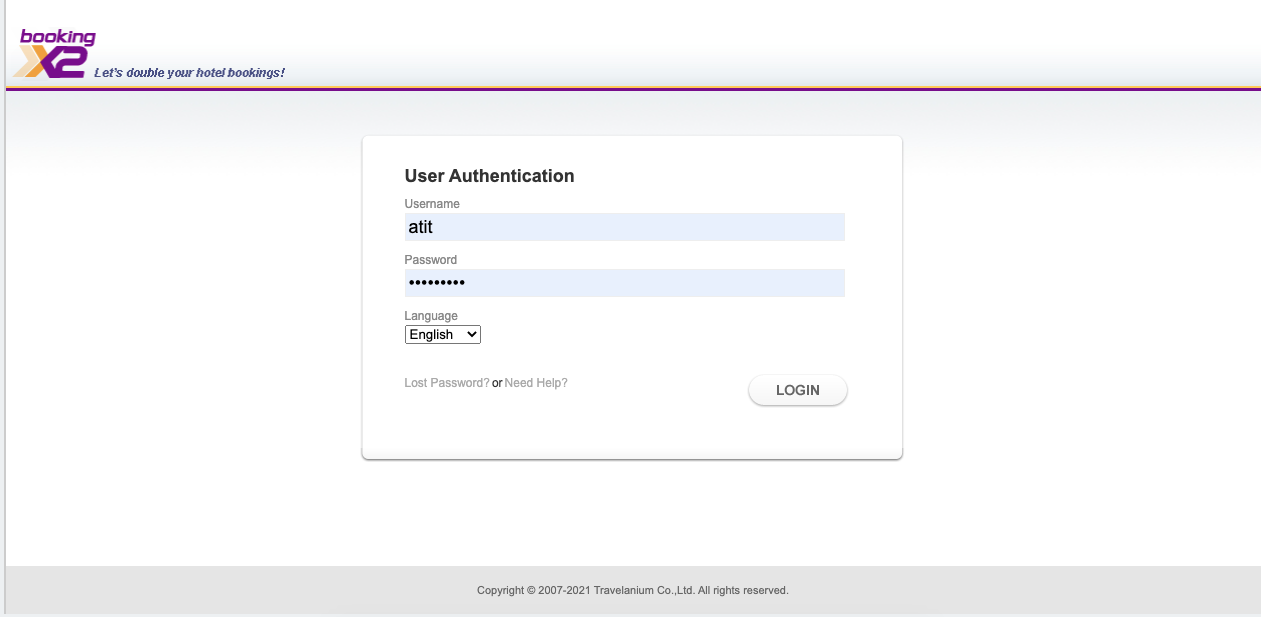
1. หลังจากที่ท่านได้รับอีเมลแจ้งเตือนแล้ว ให้ Log-in เข้ามาในระบบ Travelanium
โดยรหัสในการเข้าใช้งานจะถูกส่งไปยังอีกเมลของเจ้าหน้าที่เรียบร้อยแล้ว คลิกที่นี่เพื่อเข้าสู่ระบบ หากท่านยังไม่ได้รับรหัสหรือต้องการขอรหัสใหม่ สามารถกดขอเข้ามาได้ ที่นี่ คลิก
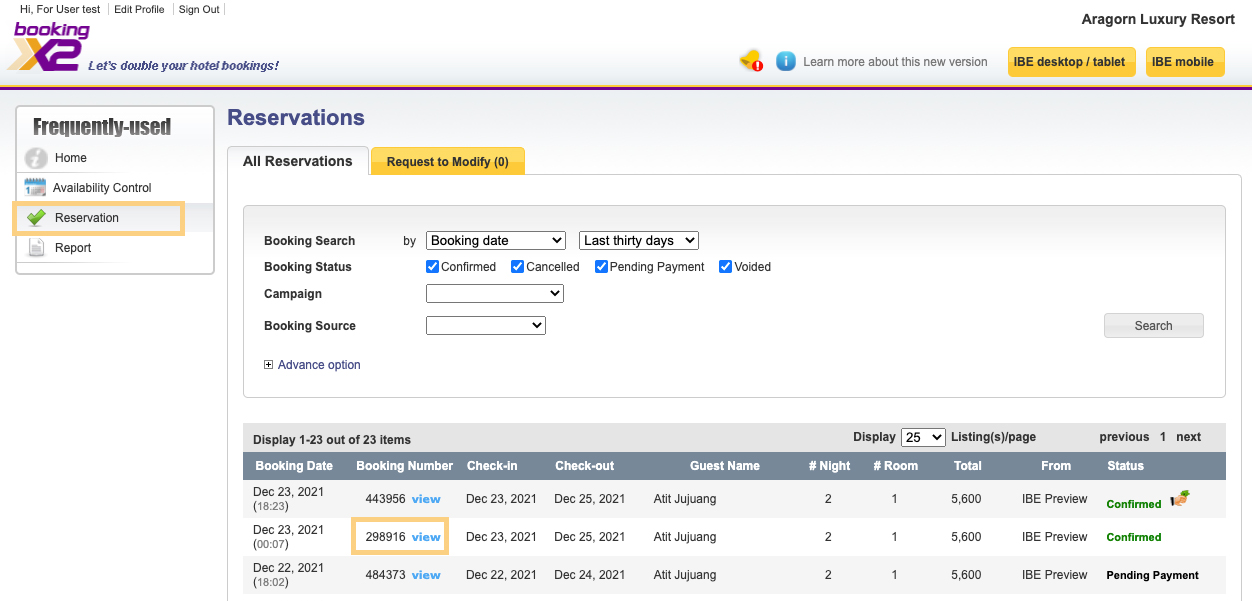
2. เข้าระบบ เลือกเข้าดูรายละเอียด Booking ที่ต้องการ
เมื่อเข้ามาแล้วให้คลิกไปที่ View ตามรายละเอียด Booking ที่ท่านต้องการเข้าไปตรวจสอบเลขบัตรเครดิต
3. รายละเอียด และประเภทของฟังก์ชั่นปุ่ม
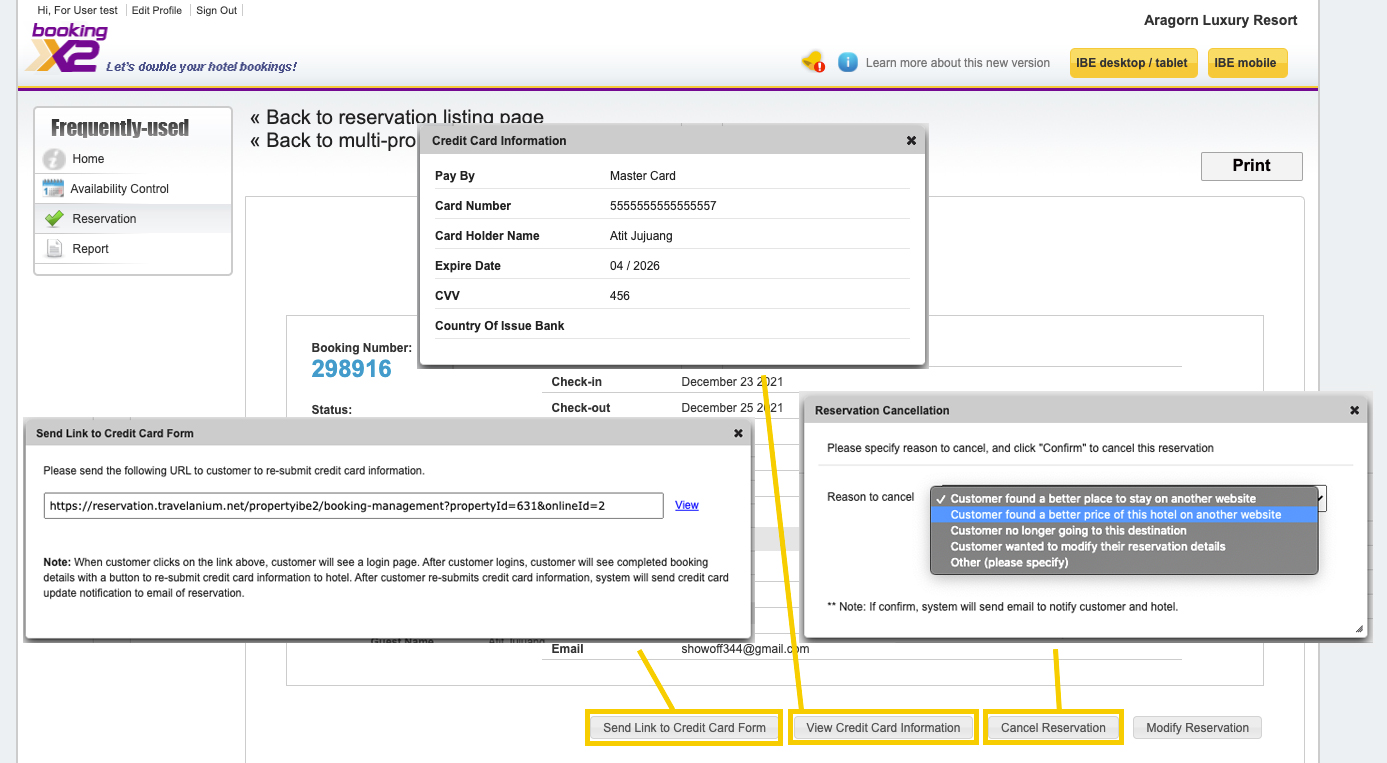
สำหรับรายละเอียดทั้งหมดในหน้านี้จะเป็นเหมือนกันกับเอกสารที่โรงแรม และลูกค้าได้รับ แต่จะแตกต่างกันตางฟังก์ชั่นแรก ที่ระบบมีปุ่มมาให้ 4 ปุ่มไม่เหมือนกัน มาดูการทำงานของแต่ละปุ่มกันก่อนครับ
1. Send Link to Credit Card Form : คำสั่งนี้ไว้ใช้สำหรับส่งลิ้งค์นี้ให้ลูกค้าเข้ามาแก้ไขรายละเอียดเลขบัตรเครดิต หรือแก้ไขรายการจองอีกครั้ง ข้อดีของการใช้ตัวเลือกนี้ เนื่องจากแต่ก่อน หากทางโรงแรมไม่สามารถตัดบัตรของลูกค้าได้ และให้ลูกค้าส่งอีเมลรหัสหน้าบัตรมาให้ ซึ่งลูกค้าส่วนใหญ่จะไม่สะดวกส่งเลขหน้าบัตรผ่านทางอีเมล ทาง Travelanium จึงแนะนำให้ทางโรงแรม copy Link ตัวนี้แล้วส่งเมลให้ลูกค้าเพื่อทำการแก้ไขเลขหน้าบัตรผ่านระบบด้วยตัวเอง
2. View Credit Card Information : ตัวเลือกนี้จะแสดงรายละเอียดเลขหน้าบ้ตร 16 หลักของลูกค้า พร้อมวันหมดอายุ (บางโรงแรมสามารถเพิ่มตัว CVV ได้) สำหรับการกดปุ่มตรงนี้ จะไม่สามารถกดได้ทุก user โดยทางโรงแรมสามารถกำหนดการตั้งค่า การเข้าถึงของแต่ละ User ได้เพื่อความปลอดภัยในการเข้าดูเลขบัตรเครดิตของลูกค้า
3. Cancel Reservation : เมนูนี้สำหรับการเข้ามาทำรายการยกเลิก โดยส่วนใหญ่ทางลูกค้าจะแจ้งเรื่องเข้ามาผ่านอีเมล หรือผ่านระบบที่ไว้ให้แก้ไขรายการจอง ซึ่งผู้ที่จะเข้ามาทำรายการยกเลิก จะเป็นเจ้าหน้าที่โรงแรม โดยให้ใส่เหตุผลไปด้วยว่า ยกเลิกเพราะอะไร โดยหลังจากกดปุ่มยกเลิกแล้ว จะมีอีเมลส่งไปยืนยันที่โรงแรม และ ลูกค้าพร้อมๆกัน
4. Modify Reservation : เป็นปุ่มที่เอาไว้ทำรายการเปลี่ยนแปลงการจอง การเข้าพัก เปลี่ยนวันที่ เพิ่มแขก เพิ่มห้อง สามารถทำได้ทุกอย่าง โดยในหน้านี้ผมจะขอสรุปไว้ที่เดียวกันและแยกส่วนออกไป สามารถคลิกชมรายละเอียดได้ ที่นี่
ทริกเพิ่มเติม การลงบันทึกว่า "โรงแรมได้รับเงินเรียบร้อยแล้ว"
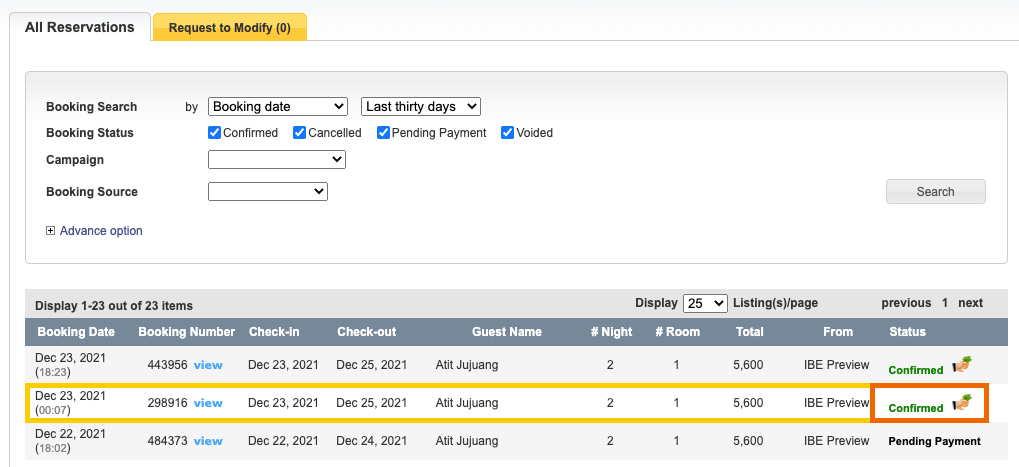
โดยปกติก่อนที่เราจะเข้ามาดูรายละเอียดแต่ละ Booking หรือดูเลขบัตรเครดิตใน Booking จะเห็นได้ว่า สถานะของ Booking นั้นจะขึ้นว่าเป็น Confirmed ที่ไม่มีสัญลักษณ์เพิ่มเติม และเพื่อป้องกันการสับสนกรณีแต่ละโรงแรมมีเจ้าหน้าที่หลายท่านที่ดูแล
ทางระบบ Travelanium จึงแนะนำให้เจ้าหน้าที่กดบันทึกในแต่ละ Booking ว่า รายการไหนได้ถูกตัดเงินจากลูกค้าเรียบร้อยแล้ว เพื่อที่จะง่ายต่อการตรวจสอบในเบื้องต้น หากมีการบันทึกแล้ว จะขึ้นเป็นสัญลักษณ์รูป มือรับเงิน ![]()
ขั้นตอนการกดบันทึกรับเงิน
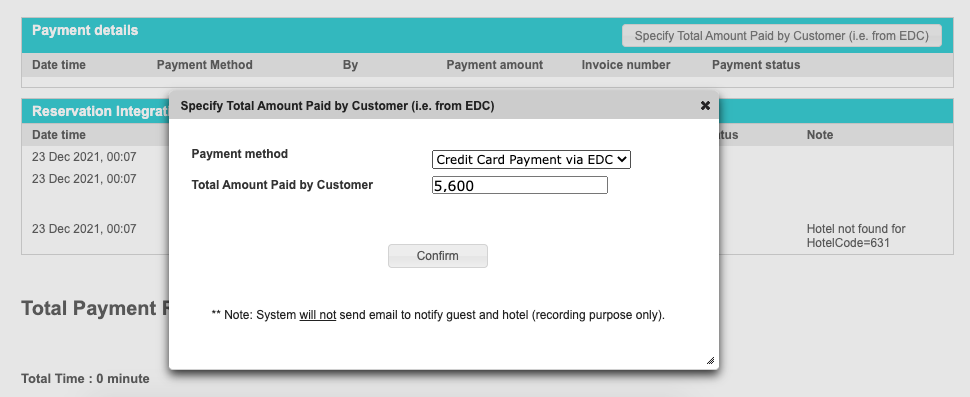
หลังจากกด View ที่หน้าแรกของ Reservation เข้ามาใน Booking แล้ว ให้เลื่อนลงมาจนเจอหัวข้อ Payment detail จากนั้นให้กดที่ปุ่ม Specify Total Amount Paid by Customer ซึ่งปุ่มนี้เมื่อกดแล้ว จะแสดงเป็น Pop-up ขึ้นมาแสดงตัวเลือกให้เจ้าหน้าที่กดยืนยันการรับเงิน ว่ายอดเงินได้ถูกตัดจากบัตรลูกค้าแล้วเป็นจำนวนเท่าไหร่ และ มาจากช่องทางไหน
หลังจากกด Confirm เรียบร้อยแล้ว ระบบจะแสดงรายการนี้ว่า ชำระเงินเรียบร้อยแล้ว พร้อมแสดงชื่อ User หรือชื่อเจ้าหน้าที่ ที่เข้ามาทำรายการเพื่อเป็นการยืนยัน
จากนั้นให้กลับไปที่เมนู Reservation อีกครั้ง จะพบว่า รายการ Booking ดังกล่าวจะขึ้นสัญลักษณ์
รับเงินเรียบร้อย เพื่อให้ง่ายต่อการตรวจสอบในครั้งต่อไป